Hướng Dẫn Sử Dụng MuOS
10 Tháng Mười Một, 2024 2026-03-30 21:52Hướng Dẫn Sử Dụng MuOS

Hướng Dẫn Sử Dụng MuOS
MuOS, theo Nấm Retro là custom firmware toàn diện nhất dành cho các dòng Anbernic RG40XX V / H, RG35XX Plus, H… ở thời điểm hiện tại.
MuOS giúp bạn chơi mượt hầu hết các tự game hệ NDS, Dreamcast, N64, hỗ trợ tốt game Port như Stardew Valley, thời gian khởi động nhanh, nhiều giao diện mới – tuy đơn giản những vẫn đẹp, dễ sử dụng, quản lý pin tốt, nhiều ứng dụng để vọc vạch như lướt web, nghe nhạc, streaming game Moonlight…Và đặc biệt là có hỗ trợ Tiếng Việt.
Hôm nay Nấm Retro sẽ hướng dẫn các bạn cách sử dụng cũng như các phím tắt trên custom firmware MuOS này nhé!
* Chú ý: Theo khuyến cáo của nhà sản xuất, khi sạc máy bạn chỉ nên sử dụng sạc công suất 5W, không sử dụng các loại sạc nhanh của Iphone hoặc Samsung để tránh các hư tổn cho phần cứng của máy trong quá trình sử dụng. *
Nội Dung
Hướng Dẫn Sạc Máy Đúng Cách
Các dòng máy chơi game retro đa số chỉ hỗ trợ sạc chuẩn 5W (5V-1A) hoặc 7.5W (5V-1.5A) nên bạn phải sử dụng đúng các loại sạc chậm này, không được dùng sạc nhanh của Iphone hoặc Samsung sẽ làm hỏng máy. Bạn nhớ lưu ý phải cắm đúng cổng có chữ DC nhé, cắm sai cổng cũng sẽ làm hỏng máy!
* Khi mua máy chơi game retro bản nâng cấp thẻ chính hãng tại Nấm Retro, shop sẽ tặng kèm sạc chuyên dụng 5W hoặc 7.5W cho bạn hoàn toàn miễn phí. Bạn yên tâm sử dụng sạc shop tặng mà không cần lo lắng về vấn đề này nữa! *
Khi sạc, phần mềm muOS cũng như Anbernic gốc chỉ sạc tối đa tới 92%-95%, hầu như không thể đạt tới 100% tuyệt đối. Đây là bản chất phần mềm Linux của máy, hoàn toàn bình thường, không phải do pin lỗi. Vì vậy, bạn chỉ cần sạc máy khoảng 3-4 tiếng là có thể rút sạc và chơi game.
Ví dụ: Pin của RG40XX H là 3200mAh, bạn sạc loại có công suất 5W (5V-1A), thời gian sạc lý thuyết theo tính toán là 3.4 giờ pin sẽ đầy. Thực tế có thể lâu hơn một chút vì công suất thực tế của cốc sạc chỉ khoảng 4W.
Số % PIN hiển thị trên màn hình (đối với giao diện Nấm Retro muOS) là số % Pin tương đối, được làm tròn xuống mỗi 10%, không phải số % thực tế. Ví dụ pin thực tế là 39% nhưng, nhưng ngoài giao diện sẽ hiển thị 30%, hoặc một số giao diện khác chỉ hiện biểu tượng cột PIN mà không có con số cụ thể. Vì vậy, để xem % pin chính xác, bạn hãy vào mục THÔNG TIN => Chi Tiết Hệ Thống. Tại đây bạn sẽ xem được số % pin còn lại chính xác của máy.
Khi sạc đầy, bạn có thể sử dụng máy từ 3 đến 5 tiếng, tùy thuộc các hệ game bạn muốn chơi. Ví dụ chơi game Pokemon hệ GBA, Contra hệ NES pin sẽ lâu hơn rất nhiều (4-5 tiếng) so với khi chơi game GTA Vice City hệ port hay God of War hệ PSP (khoảng 3 tiếng).
Các Phím Chức Năng Cơ Bản
Khởi động máy: Để khởi động máy RG40XX H / V, RG35XX Plus / H / SP, RG28XX, bạn nhấn giữ nút nguồn ở cạnh bên phải hoặc trên đỉnh máy khoảng 2-3 giây, thấy đèn thông báo màu xanh trên đỉnh máy sáng là máy đang khởi động (đối với máy RG35XX H thì đèn thông báo nằm ở trên mặt trước của máy)
Trường hợp nếu máy bạn bị treo, hãy bấm L2 + R2 + START để Khởi Động Lại Máy An Toàn, không làm hư phần mềm và thẻ nhớ. Hoặc bạn có thể tắt máy nhanh an toàn bằng cách bấm L2 + R2 + SELECT.
Xác định nút MENU:
- Nút MENU của RG40XX V, RG35XX Plus (ký hiệu chữ F hoặc M) nằm trước mặt máy
- Nút MENU của RG40XX H, RG CubeXX, ký hiệu chữ M nằm trước mặt máy, bên trái
- Nút MENU của RG34XX là nút tròn nhỏ trên đỉnh máy, bên phải, có kí hiệu chữ M nhỏ
- Nút MENU của RG35XX H, RG28XX là nút tròn nhỏ (ký hiệu F hoặc M) nằm trên đỉnh máy, ngay cạnh cổng sạc USB-C.
Nút START và SELECT có thể được viết tắt là ST và SE trên một số dòng máy như RG40XX H, RG Cube XX.
Để tăng hoặc giảm âm lượng, các bạn nhấn nút + hoặc – bên cạnh trái máy.
Để tăng hoặc giảm độ sáng màn hình, nhấn đồng thời nút MENU và + hoặc MENU và –
Các Phím Chức Năng tại Màn Hình Chính
Sau khi khởi động máy thành công, máy sẽ đưa về Màn Hình Chính.

Tại đây có 8 mục chức năng như sau:
Explore Contents – Games / Trò chơi: Chứa danh sách các hệ máy và trò chơi
Bộ Sưu Tập / Collections: Truy cập nhanh các trò chơi bạn đã lưu vào mục Yêu thích
History / Lịch sử: Các trò chơi bạn đã chơi gần đây
Apps / Ứng dụng: Chứa các ứng dụng như nghe nhạc, duyệt web, streaming game, Port master,…
Info / Thông tin: Thông tin chung về máy như RAM, CPU, % Pin, nhiệt độ,…
Config / Cài đặt: Thay đổi thiết lập ngôn ngữ, giao diện, ngày giờ,…
Reboot / Khởi động lại máy
Shutdown / Tắt máy
Tại đây bạn bấm nút sau:
A = Truy cập
B = Quay lại
Tiếp theo mình sẽ vào Trò chơi, danh sách các hệ máy giả lập hiện ra như hình sau.

Sử dụng các nút điều hướng lên / xuống hoặc L1 / R1 để tua qua danh sách hệ máy. Bấm A để chọn một hệ máy, ví dụ mình chọn hệ NDS, danh sách các trò chơi hệ NDS hiện lên.
Các Phím Tắt tại Danh Sách Trò Chơi
Tương tự, các bạn dùng phím điều hướng LÊN hoặc XUỐNG để tua danh sách game, hoặc bấm L1 / R1 để tua nhanh.
Sau khi chọn được trò chơi yêu thích, bấm A để vào game chơi thôi.

Mặc định Nấm Retro sẽ kích hoạt chức năng tự động lưu và tải lại game sẵn cho bạn (Chỉ hoạt động ở các hệ game sử dụng giả lập Retro Arch, đối với standalone emulator như PSP hoặc NDS, bạn phải lưu thủ công). Bạn bấm các nút sau:
A = Vào game
B = Quay lại
Y = Thêm vào mục Yêu thích
Select = Đổi core giả lập hoặc đổi mức hiệu năng CPU. Ví dụ một số hệ trò chơi hệ game thùng Arcade có thể bị lỗi không chơi được, bạn hãy thử đổi sang một core khác như Mame 2003 Plus hoặc Final Burn Neo. Thao tác như sau: Bấm nút Select vào trò chơi đang chọn => Assign Core => Arcade => Chọn Final Burn Neo và bấm nút A để áp dụng, hoặc bấm X để áp dụng cho toàn bộ thư mục hệ game đang chọn.
Các Phím Tắt khi Đang Chơi Game
Phím tắt game sử dụng Retro Arch như GBA, NES, SNES, PS1,…
Bạn sử dụng phím tắt sau:
MENU + X = Truy cập Quick Menu Retro Arch
MENU + START = Thoát game
MENU + R1 = Tua nhanh game
MENU + L1 = Làm chậm game
MENU + Y = Hiện FPS
MENU + nút nguồn = Chụp ảnh nền
Cách lưu game thủ công:
MENU + điều hướng TRÁI hoặc PHẢI = Thay đổi slot lưu game / tải lại game hiện tại
MENU + R2 = Save State / Lưu game trên slot đang chọn hiện tại
MENU + L2 = Load State / Tải lại game trên slot đang chọn hiện tại
Để thoát game khi đang chơi, nhấn tổ hợp MENU và START. Đối với thư mục Nhạc (MUSIC) và Phim (VIDEOS), nếu MENU + START không thoát được, hãy bấm MENU + SELECT.
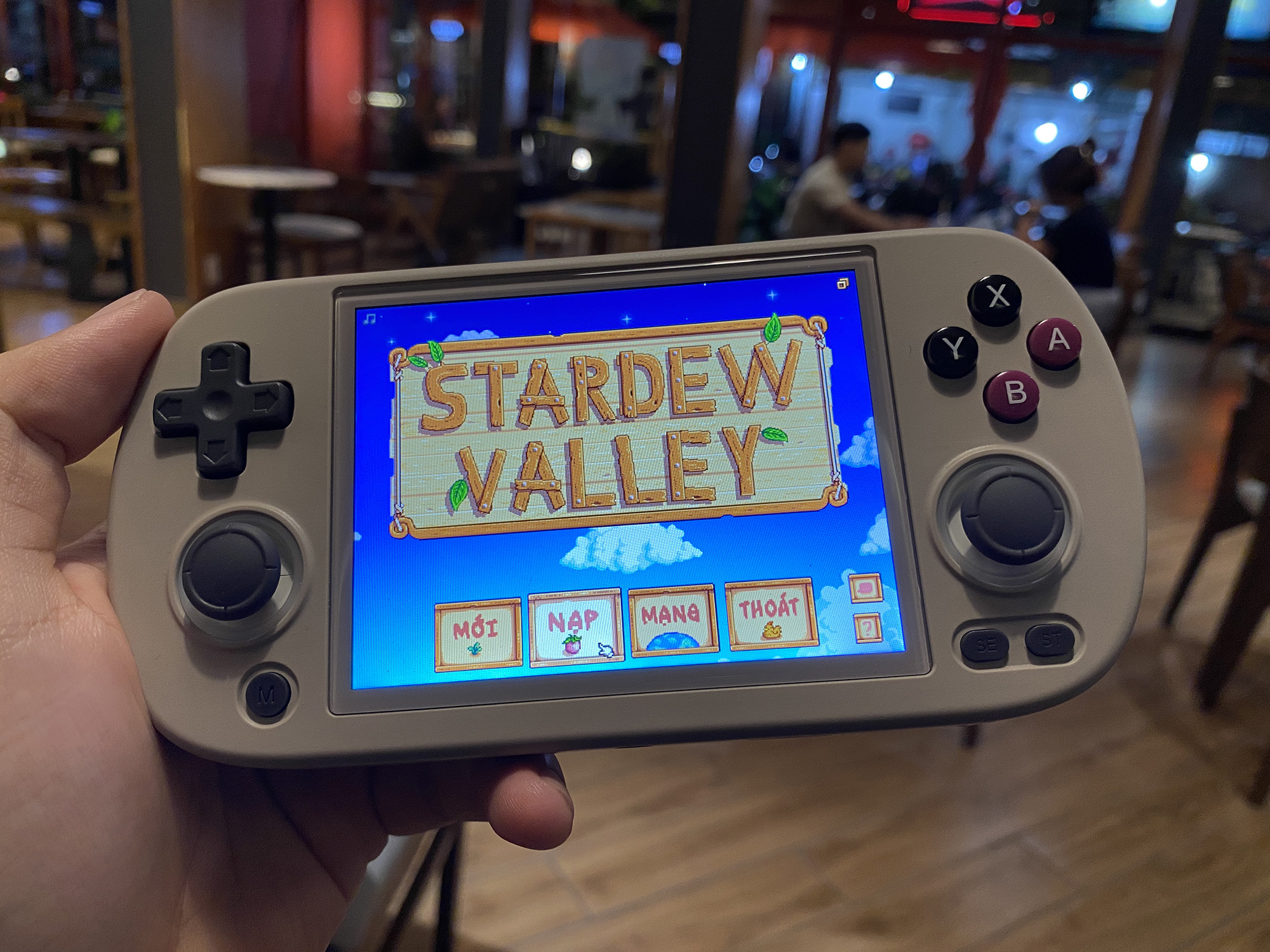
Phím tắt game Portmaster
Một số game nặng như Stardew Valley hay Ninja rùa TMNT, máy sẽ tốn 20-30 giây để vào game, bạn hãy kiên nhẫn đợi nhé! Để thoát game Port, sử dụng tổ hợp START + SELECT hoặc MENU + SELECT. Nếu game không thoát được, hãy thử tìm cách thoát bên trong menu của trò chơi. Các game Portmaster thực chất là các dòng game chơi trên máy tính PC được đem lên máy retro, vì vậy bạn hãy thử tìm chỗ thoát bên trong game nhé.
Phím tắt game hệ PSP
Để bật Quick MENU của PPSSPP, bấm nút MENU, B = Vào, A = Về, và các nút điều hướng để lựa chọn các tùy chọn tại đây.
Phím tắt game hệ NDS (sử dụng Drastic Emulator)
- Phím tắt hệ NDS dành cho ANBERNIC (RG40XX H, RG40XX V, RG35XX PRO…)
…đang cập nhật mới
Lưu ý một số game nặng trên hơn 100 MB như Pokemon Black & White, Black & White 2, sẽ tốn nhiều thời gian để game khởi động, khoảng 20-30 giây.
- Phím tắt hệ NDS dành cho TRIMUI SMART PRO:
Trimui Smart Pro sử dụng Drastic Legacy (không phải bản mới nhất của Drastic do hiện bản mới đang bị lỗi trên Smart Pro). Các bạn sử dụng phím tắt sau:
L2 = Đổi vị trí 2 màn hình
R2 = Bật/tắt bút cảm ứng giả lập
R1 = Chạm bút cảm ứng giả lập
SELECT + B hoặc SELECT + A = Thay đổi hướng màn hình (Hiện 2 màn hình theo chiều Dọc, Hiện 2 màn hình theo chiều Ngang hoặc chỉ hiện duy nhất 1 màn hình)
SELECT + R2 = Lưu game
SELECT + L2 = Tải lại cảnh game đã lưu
Ngoài ra bạn có thể lưu game bằng cách sử dụng chức năng lưu game bên trong trò chơi nhé.
Để thoát Thoát Game, bấm SELECT + START
- Nếu máy bạn dùng MUOS PIXIE và các bản cũ hơn như Banana, Bean… Bạn dùng các nút tắt sau:
L2 = Kích hoạt bút cảm ứng
R2 = Đổi vị trí 2 màn hình.
MENU + Select = Quick Menu, tại đây bạn có thể chọn các chức năng lưu game, tải game, hoặc reset để chơi lại từ đầu.
MENU + Start = Cài đặt.
MENU + R1 = Tua nhanh
MENU + R2 = Lưu game
MENY + L2 = Tải lại game
Để thoát game NDS bấm MENU + L1.
Phím tắt hệ N64 sử dụng Mupen Standalone
Bạn sử dụng các nút tắt sau:
Menu + R1 = Tua nhanh
Menu + R2 = Save state (lưu game)
Menu + L2 = Load state (tải lại game)
Menu + D-pad phải = Đổi slot lưu game
Menu + A = Reset game
Menu + Start = Thoát game
Phím tắt hệ game JAVA
Các nút bấm mô phỏng điện thoại NOKIA được thiết lập như sau:
| D-pad Lên = Lên / Số 2 | Y = OK / Số 5 |
| D-pad Xuống = Xuống / Số 8 | X = Số 0 |
| D-pad Trái = Trái / Số 4 | A = Số 9 |
| D-pad Phải = Phải / Số 6 | B = Số 7 |
| Select = Nút Chọn Bên Trái | Start = Nút Trở Lại Bên Phải |
| L1 = Số 1 | L2 = Dấu * |
| R1 = Số 3 | R2 = Dấu # |
| L3 = OK / số 5 | R3 = Mở bàn phím T9 ảo |
Một số game như Loạn 12 sứ quân có đòi hỏi phải đặt tên nhân vật, hoặc game online cần phải gõ user và pass để đăng nhập, bạn bấm nút R3 = nhấn xuống Joystick phải để mở bàn phím T9 ảo, sử dụng D-pad để di chuyển và phím Y để gõ chữ.
Đối với RG40XX H, mặc định là R3, với các máy không có joystick bên phải như RG40XX V, bạn cần vào mục Controlls => Port 1 Control => và gán lại nút L3 = Show on-screen keyboard. Với máy không có joystick, bạn có thể gán tạm vào 1 nút khác, đặt tên xong, bạn đổi lại như cũ). Sau khi gõ xong, bạn nhấn R3 (hoặc L3) 1 lần nữa để tắt bàn phím ảo đi vào chơi game như bình thường.
Lưu ý: Kể từ bản muOS Loose Goose, hệ JAVA đã được cập nhật lên core mới nên không thể dùng phím ảo được nữa. Thay vào đó, khi phải gõ tên nhân vật, ví dụ game loạn 12 sứ quân, bạn hãy bấm nút D-pad Lên và Xuống để lựa ký tự cần gõ và bấm nút Y để xác nhận, bấm nút D-pad sang trái/phải để dịch chuyển con trỏ giữa các ký tự đã gõ, và bấm nút L2 để xóa bỏ ký tự bạn gõ sai (tương tư như nút Delete trên máy tính = xóa ký tự đứng phía bên phải con trỏ). Đối với game yêu cầu đăng nhập như Avatar, Nấm Retro đã chỉnh tích hợp bộ phím T9 vào Joystick bên trái, bạn sử dụng 8 hướng của joystick ứng với các nút số 1, 2, 3, 4, 6, 7, 8, 9 và nhấm L3 = số 5 để gõ nhé.
Tổng Hợp Phím Tắt của MuOS
| Chức Năng | Phím Tắt (Trước Muos Goose) | Phím Tắt (Sau Muos Goose) |
|---|---|---|
| Chỉnh Độ sáng (Anbernic) | MENU + VOLUME UP/DOWN | MENU + VOLUME UP/DOWN |
| Chỉnh Độ sáng (TrimUI) | Không có | SWITCH + VOLUME UP/DOWN |
| Chụp ảnh màn hình | MENU + POWER | L2 + R2 + X |
| Chế độ ngủ / Đánh thức máy | Giữ POWER trong 2 giây | Nhấn POWER một lần |
| Đánh thức máy khi sạc / Khởi động | Dùng nút POWER | Dùng nút START |
| Cài đặt Chế độ Kiosk | Không có | L1 + R2 + Y trong phần cấu hình |
| Khởi động lại an toàn | L2 + R2 + START | L2 + R2 + START |
| Tắt máy an toàn | L2 + R2 + SELECT | L2 + R2 + SELECT |
| Thay đổi nhân / Hiệu năng giả lập | Nhấn SELECT khi đang trong nội dung | Nhấn SELECT khi đang trong nội dung |
| Content Root | Nhấn START khi đang trong nội dung | Nhấn START khi đang trong nội dung |
| Chọn ngẫu nhiên nội dung | Nhấn R2 khi đang trong nội dung | Nhấn R2 khi đang trong nội dung |
| Mở menu RetroArch | MENU + X | MENU + X |
| Thoát game RetroArch | MENU + START | MENU + START |
| Bật / tắt tua nhanh (Fast Forward) | MENU + R1 | MENU + R1 |
| Tải lại game đã lưu (Load State) | MENU + L2 | MENU + L2 |
| Lưu game (Save State) | MENU + R2 | MENU + R2 |
| Giảm số slot lưu (Save State Decrement) | MENU + DPAD LEFT | MENU + DPAD LEFT |
| Tăng số slot lưu (Save State Increment) | MENU + DPAD RIGHT | MENU + DPAD RIGHT |
| Tua chậm game (Slow Motion) | MENU + L1 | MENU + L1 |
| Bật / tắt hiển thị FPS | MENU + Y | MENU + Y |
| Hoán đổi Dpad ↔ Joystick | Nhấn nhanh POWER | L2 + R2 + A |
Hướng Dẫn Kết Nối Màn Hình TV qua Cổng HDMI
Muos hỗ trợ kết nối màn hình HDMI rất dễ dàng. Để có thể sử dụng tính năng này, bạn cần chuẩn bị 1 adapter mini HDMI sang HDMI, và một cáp HDMI chuẩn. Sau đó, bạn kết nối máy Anbernic RG40XX, RG34XX… với màn hình.
Tại màn hình chính của MUOS, bạn hãy tìm chọn mục Restart / Khởi động lại máy và chờ một chút. Máy sẽ khởi động lại và hiển thị giao diện MUOS lên trên màn hình ngoài hoặc TV của bạn. Vậy là bạn đã có thể sử dụng máy để điều khiển và chơi game trên màn hình to thoải mái hơn rất nhiều.
Cách Tải và Chép Thêm Trò Chơi
Để tải thêm và chép trò chơi lên các dòng máy Anbernic RG**XX đang chạy muOS, bạn hãy tham khảo bài viết này nhé!
Lời Kết
Trên đây là các hướng dẫn sử dụng các dòng máy Anbernic RG40XX V, H, RG35XX Plus / H… đang chạy custom firmware MuOS. Chúc các bạn chơi game vui vẻ!


