Hướng Dẫn Sử Dụng CrossMix-OS trên Trimui Smart Pro
21 Tháng Năm, 2025 2025-07-18 12:36Hướng Dẫn Sử Dụng CrossMix-OS trên Trimui Smart Pro

Hướng Dẫn Sử Dụng CrossMix-OS trên Trimui Smart Pro
Xin chào mọi người, hôm nay Nấm Retro sẽ hướng dẫn các bạn sử dụng Trimui Smart Pro đang chạy CrossMix-OS hoặc Stock OS nhé. Crossmix-OS là một custom firmware khá tốt dành cho dòng máy Trimui Smart Pro, dựa trên firmware stock của hãng Trimui nên cách sử dụng cũng rất đơn giản như phần mềm gốc. Chúng ta cùng bắt đầu ngay nhé!
Nội Dung
Các Nút Bấm Cơ Bản của Trimui Smart Pro
- Nút nguồn của máy Trimui Smart Pro ở trên đỉnh máy, phía bên trái, có kí hiệu chữ POWER
- Nút tăng/ giảm âm lượng + – nằm ở cạnh trên bên phải
- Nút MENU có logo của hãng Trimui, nằm ở mặt trước, phía bên trái (ngay cạnh cần Analog bên trái)
- Nút Select (in hình chữ nhật) và nút Start (in hình tam giác) nằm ở mặt trước, bên phải máy.
Hướng Dẫn Các Chức Năng Cơ Bản của Trimui Smart Pro chạy CrossMix-OS
Để bật máy, bạn nhấn giữ nút nguồn của máy Trimui Smart Pro ở trên đỉnh máy khoảng 2-3 giây. Sau khi máy khởi động vào màn hình chính, tại đây bạn sẽ thấy các mục chính như sau:
Thanh Menu ở trên: Lần lượt là: Favorites (Yêu thích), Recents (Đã chơi gần đây), Best (Bộ sưu tập hay nhất), Emulators (Hệ máy giả lập), Apps (Ứng dụng), Netplay (Chơi game Netplay cùng bạn bè), Settings (Cài đặt). Các bạn sử dụng phím L1 và R1 hoặc các nút điều hướng Lên, Xuống, Trái Phải để chuyển giữa các mục menu này nhé.
Nội dung của Menu ở phần trung tâm: Ví dụ danh sách hệ máy giả lập, danh sách các ứng dụng, các mục cài đặt…
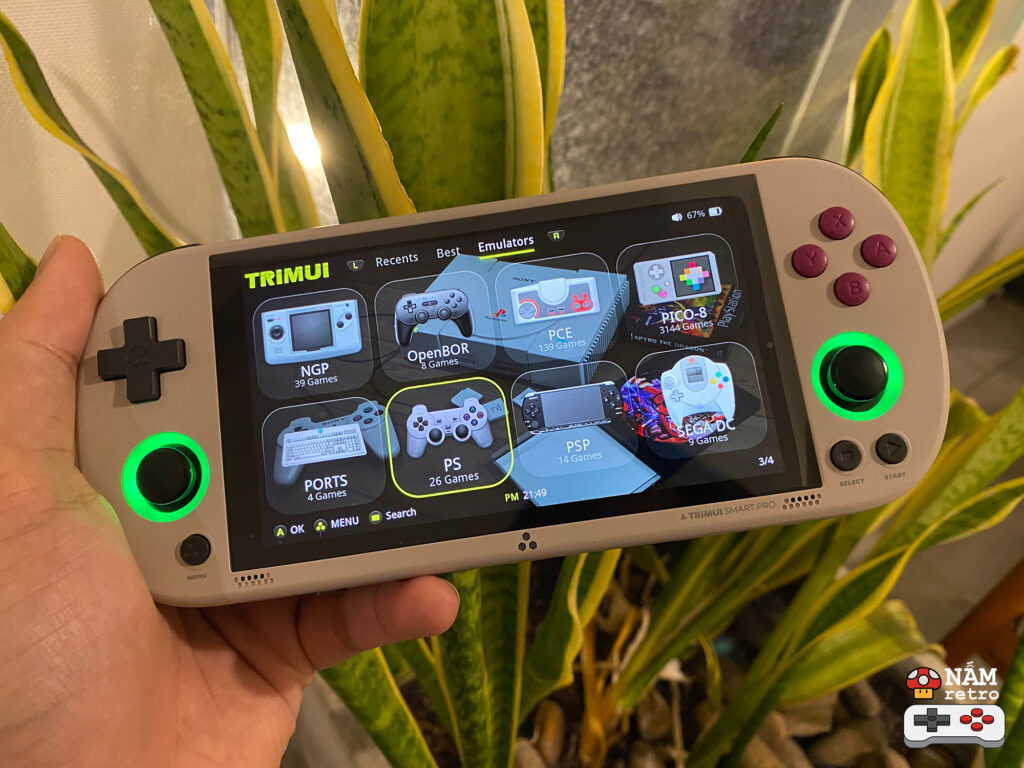
Ngay sau khi khởi động, máy sẽ truy cập vào menu Emulators và hiện ra nội dung là danh sách các hệ máy giả lập, ví dụ PS1, PSP, NDS, N64, GBA… Tại đây bạn sử dụng các nút sau:
- Bạn dùng các nút D-pad của máy Lên-Xuống-Trái-Phải để di chuyển
- Bấm nút A để truy cập, B để quay lại
- Nút Select để Tìm kiếm trò chơi
- Nút Start để đổi kiểu hiển thị danh sách trò chơi
Ngoài ra, bạn có thể nhấn nút MENU để truy cập Menu có 3 tính năng sau:
- Edit: tùy chỉnh ẩn/ hiện hệ game
- Search để tìm kiếm game
- Refresh Roms dùng để làm mới danh sách trò chơi sau khi bạn chép thêm game mới lên máy.
Hướng Dẫn Mở, Lưu và Thoát Trò Chơi
Sau khi bạn đã vào menu Emulator (Hệ Giả Lập), hãy chọn một hệ máy yêu thích, ví dụ Nấm Retro chọn PS1, bấm A để vào danh sách các trò chơi PS1.
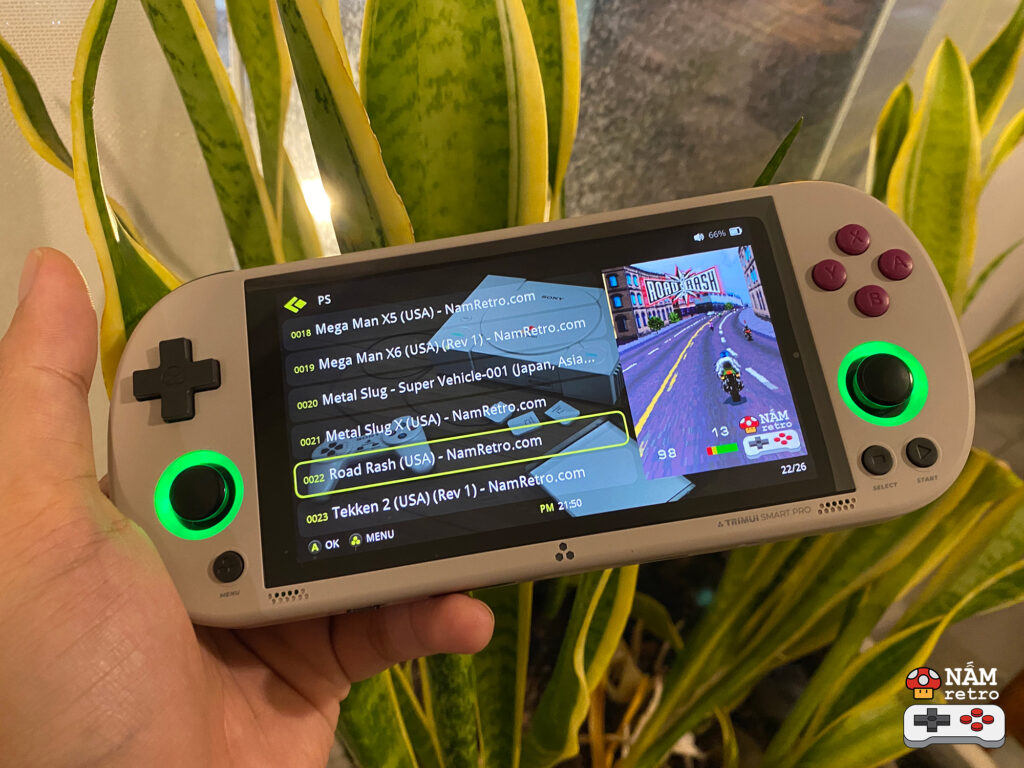
Tại đây, bạn sử dụng các nút sau:
- A hoặc Y = Mở game và chơi
- B = Quay về danh sách hệ máy
- X = Đổi core giả lập. Một số game ví dụ như game thùng, có thể không tương thích với core giả lập hiện tại và không chơi được game, bạn hãy bấm nút X để đổi core giả lập khác và chơi nhé.
- Menu = Mở menu gồm các tính năng: Open (mở game), Add Favorite (Thêm vào yêu thích), Delete (Xóa), Search (Tìm kiếm)
Đối với Hệ Game Sử Dụng RetroArch
Sau khi mở được game yêu thích (ví dụ RoadRash hệ PS1), tại đây, bạn có thể:
- Nhấn nút MENU, sẽ hiện ra menu nhỏ để bạn Lưu game (Chọn Save, sẽ có 10 ô dữ liệu để bạn lưu game, sau khi lưu máy sẽ hiện ảnh chụp màn hình giúp bạn biết đã chơi tới đâu), Tải lại game (chọn Load). Nếu muốn chỉnh các thiết lập khác như shaders, cheats, bạn chọn Advance Menu để mở menu Retroarch.
- Để thoát game, bạn bấm MENU và chọn Exit Game hoặc sử dụng tổ hợp nút MENU + START hoặc SELECT + START.

Đối với Hệ Game PSP
Sau khi vào được game, bạn nhấn nút MENU để mở menu của PPSSPP, nhấn A để truy cập/xác nhận, B để quay về/hủy. Tại đây bạn chọn Save State để lưu game, Load state để tải lại game đã lưu. Để thoát game bạn chọn Exit to menu => Exit
Đối với Hệ PICO-8 Native
Nấm Retro sử dụng Pico-8 Native mặc định cho Trimiu Smart Pro, bạn bấm nút START, chọn Shutdown để thoát game hoặc bấm tổ hợp MENU + START.
Nếu máy bạn sử dụng Fake-8 của RetroArch, hãy thoát game như các hệ game RetroArch khác nhé: bấm MENU và chọn Exit Game hoặc sử dụng tổ hợp nút MENU + START.
Đối với Hệ Ports
Sau khi chơi các game port như GTA Vice city, bạn có thể lưu game bằng cách chọn Save, thoát game bằng cách chọn Exit / Quit game từ menu của trò chơi, hoặc bấm tổ hợp nút MENU + START hoặc SELECT + START.
Hướng Dẫn Tắt Máy Trimui Smart Pro Đúng Cách
Để tắt máy, bạn sử dụng nút L1 R1 hoặc các nút điều hướng để chuyển sang mục Settings (Cài Đặt) và chọn System (Hệ Thống) => Power off (Tắt máy).
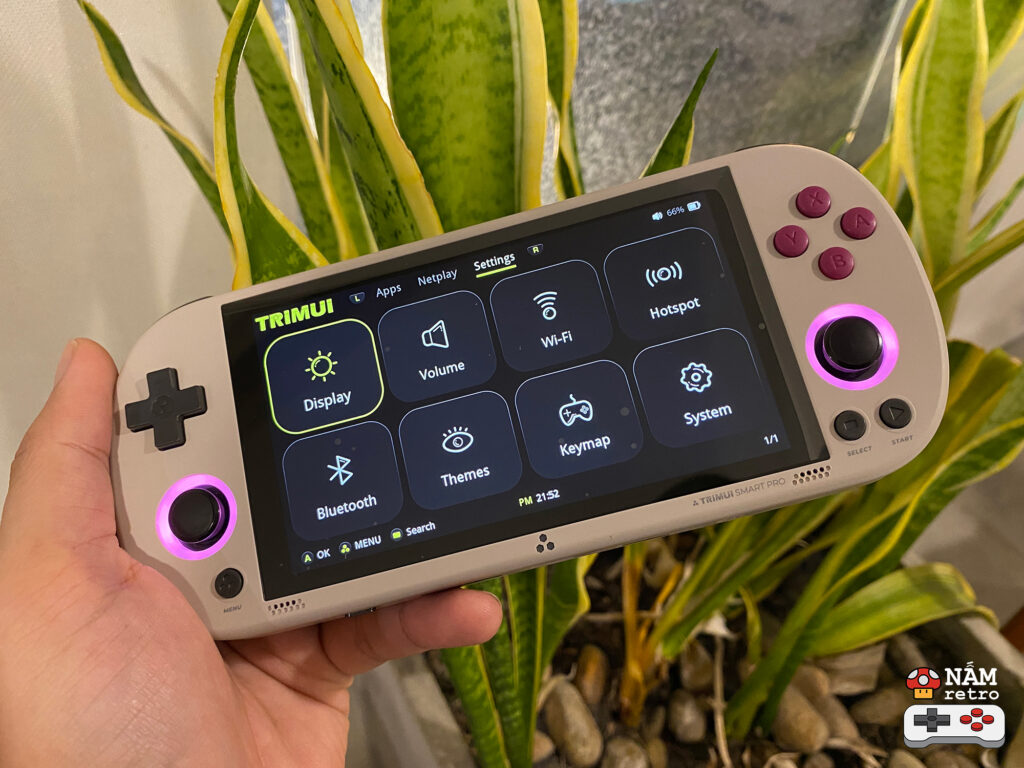
Ngoài ra tại mục Settings này, bạn có thể chọn các tính năng sau:
- Display (Hiển Thị) để tăng giảm độ sáng màn hình, độ sáng đèn LED joystick…
- Volume (âm lương): Tăng giảm âm lương loa
- Wifi, Bluetooth: Tắt/ bật Wifi và Bluetooth
- Themes: Đổi giao diện máy
Lưu Ý Khi Sử Dụng Máy Trimui Smart Pro
Bạn lưu ý sạc đúng cổng sạc của máy ở dưới đáy, ngay cạnh đèn báo, có ký hiệu chữ DC. Không được sử dụng sai cổng OTG/HOST ở trên đỉnh máy để sạc nhé! Ngoài ra bạn chỉ nên sử dụng sạc có công suất tối đa 5V 2A = 10W để đảm bảo an toàn cho máy. Nếu bạn đã mua máy tại Nấm Retro sẽ được tặng sạc 10W miễn phí, hãy sử dụng cục sạc shop đã tặng để sạc máy nhé.
Mục Apps (Ứng dụng) có các ứng dụng khá nâng cao, nếu bạn chưa rành về máy retro mã nguồn mở, hãy hạn chế mở các apps này để tránh gây lỗi phát sinh khi sử dụng máy nhé!


