Hướng Dẫn Sử Dụng SpruceOS
29 Tháng Một, 2026 2026-02-05 21:05Hướng Dẫn Sử Dụng SpruceOS

Hướng Dẫn Sử Dụng SpruceOS
Xin chào mọi người, hôm nay Nấm Retro sẽ hướng dẫn các bạn sử dụng cơ bản SpruceOS trên các dòng máy game retro Trimui Smart Pro, Trimui Smart Pro S, Miyoo Mini Flip, Miyoo Flip V2, … Cách dùng cũng rất đơn giản, tương tự phần mềm gốc của máy. Chúng ta cùng bắt đầu ngay nhé.
Nội Dung
Hướng Dẫn Sạc Máy Đúng Cách
Các dòng máy chơi game retro đa số chỉ hỗ trợ sạc chuẩn 5W (5V-1A) hoặc 7.5W (5V-1.5A) nên bạn phải sử dụng đúng các loại sạc chậm này, tuyệt đối không được dùng sạc nhanh của Iphone hoặc Samsung hoặc sạc dự phòng, cổng USB-C, USB-A của laptop, Macbook có hỗ trợ Power Delivery,… sẽ làm hỏng máy.
Bạn nhớ lưu ý phải cắm đúng cổng có chữ DC hoặc 5V nhé, cắm sai cổng cũng sẽ làm hỏng máy! Cụ thể loại sạc cho các máy sử sụng SpruceOS như sau:
- Miyoo Mini Flip: Tối đa 5W (5V-1A)
- Trimui Smart Pro, Pro S: Tối đa 10W (5V-2A). Có thể sử dụng sạc 5W hoặc 7.5W hoàn toàn bình thường.
* Khi mua máy chơi game retro bản nâng cấp thẻ chính hãng tại Nấm Retro, shop sẽ tặng kèm sạc chuyên dụng 5W hoặc 7.5W cho bạn hoàn toàn miễn phí. Bạn yên tâm sử dụng sạc shop tặng mà không cần lo lắng về vấn đề này nữa! *
Khởi Động Máy
Để mở máy, bạn hãy bấm giữ nút nguồn của máy trong 2-3 giây và chờ đèn thông báo màu xanh phát sáng, nút nguồn thường nằm ở trên đỉnh máy (Trimui Smart Pro) hoặc cạnh bên phải (Miyoo Mini Flip). Bạn đợi một chút máy sẽ khởi động vào màn hình chính của SpruceOS.
Màn Hình Chính
Đây là màn hình chính của SpruceOS sau khi máy khởi động.
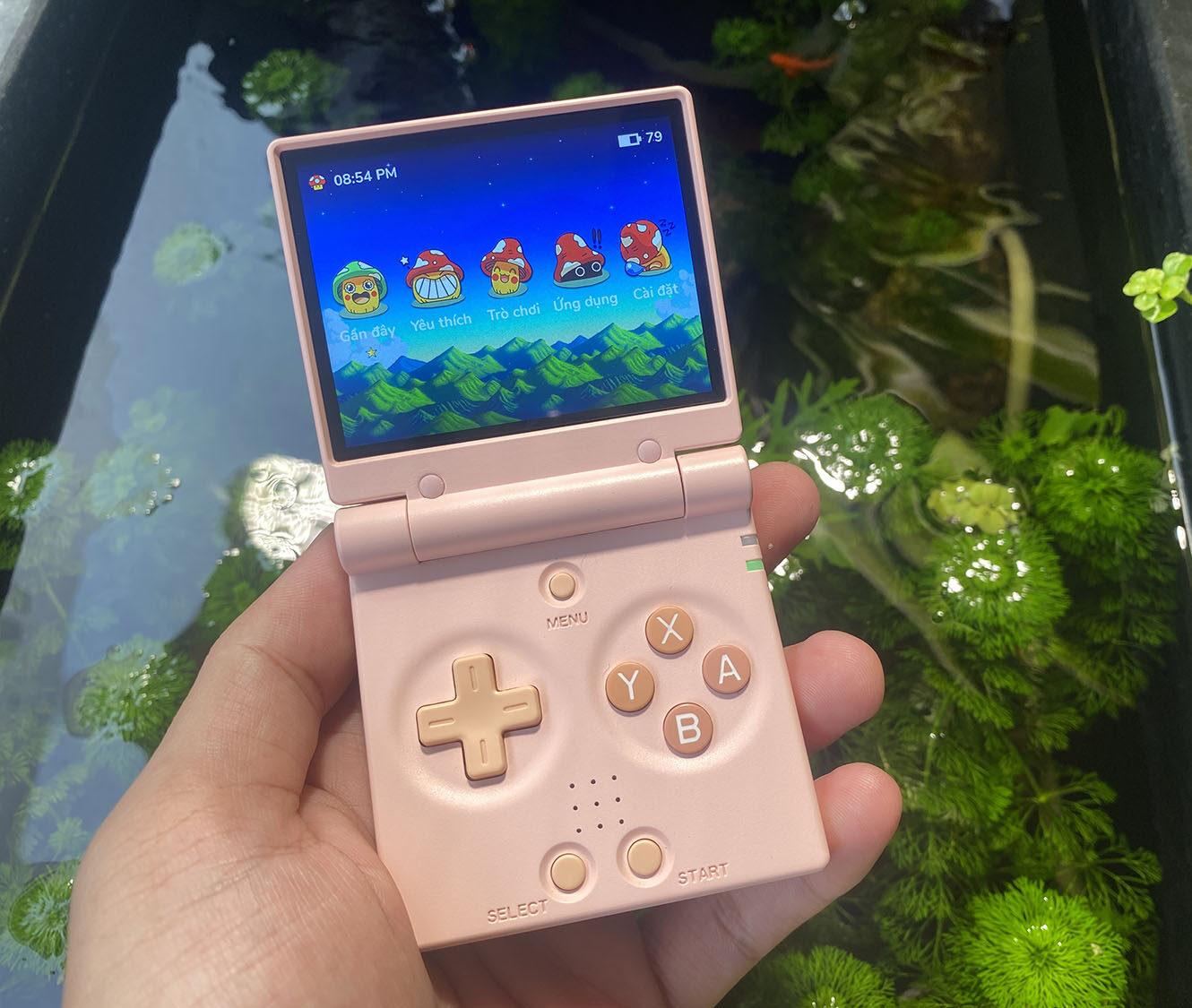
Tại đây có 5 mục cơ bản là:
GẦN ĐÂY / Recents: Các trò chơi bạn đã chơi gần đây, kèm theo ảnh screenshot cảnh chơi đó để dễ nhận biết.
YÊU THÍCH / Favorites: Nơi lưu danh sách các trò chơi bạn đã thêm vào mục Yêu Thích.
TRÒ CHƠI / Games: Danh sách các hệ máy game giả lập và trò chơi bên trong. Đây là mục chính để bạn lựa trò chơi và chơi game.
ỨNG DỤNG / Apps: Chứa các ứng dụng như Portmaster, RetroArch, sao lưu dữ liệu, trình duyệt file… Nếu bạn chỉ chơi game và không cần vọc vạch máy thì có thể bỏ qua mục này để tránh các lỗi phát sinh nếu dùng sai cách.
CÀI ĐẶT / Settings: Là nơi để TẮT MÁY đúng cách và chứa các mục cài đặt khác như giao diện, âm thanh, độ sáng màn hình, Wifi, Bluetooth… hoặc đổi các THEME có sẵn của máy.
Các Nút Bấm Chính
Bạn sử dụng các nút D-pad mũi tên LÊN XUỐNG TRÁI PHẢI để di chuyển giữa các danh mục, menu, danh sách hệ máy, danh sách trò chơi… của máy.
Bấm A = Truy Cập hoặc Mở Game
Bấm B = Quay Về
Bấm + hoặc – để tăng, giảm Âm Lượng
Bấm nhẹ Nút Nguồn để “Ngủ” / Khóa Máy (Sleep). Bấm nhẹ 1 lần nữa để “Đánh Thức” / Mở Khóa Máy (Wake)
Màn Hình Danh Sách Hệ Máy Giả Lập
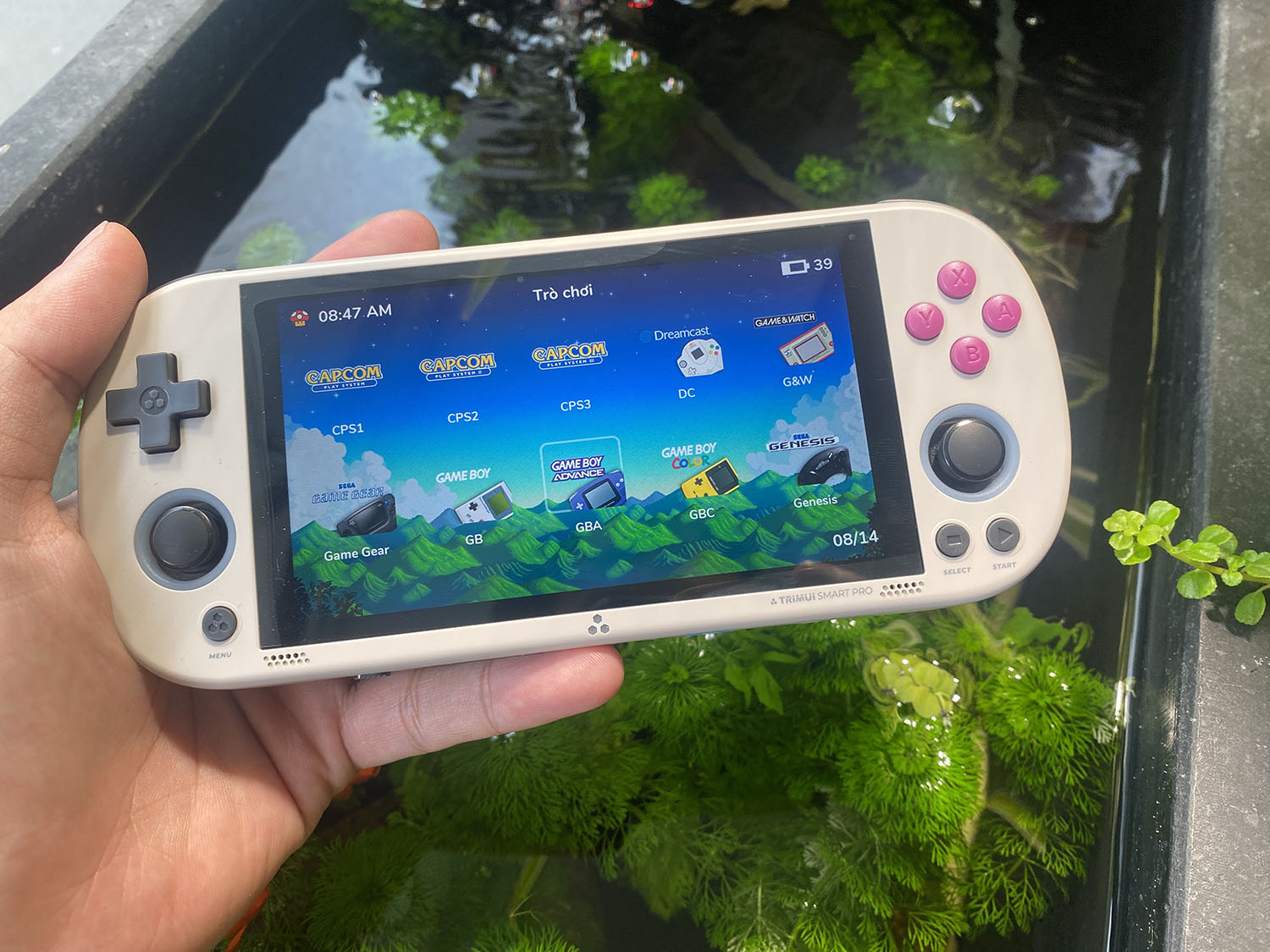
Sau khi chọn menu TRÒ CHƠI từ màn hình chính, một danh sách rất nhiều hệ máy giả lập mà SpruceOS hỗ trợ hiện lên. Nếu bạn mua máy tại Nấm Retro, shop đã cài rất nhiều game hay và ảnh bìa đẹp giúp bạn nhận biết trò chơi dễ dàng. Cách mở và chơi một trò chơi rất đơn giản, bạn hãy đọc tiếp nhé!
Cách Mở Và Chơi Game, Lưu Game, Thoát Game
Mở Game
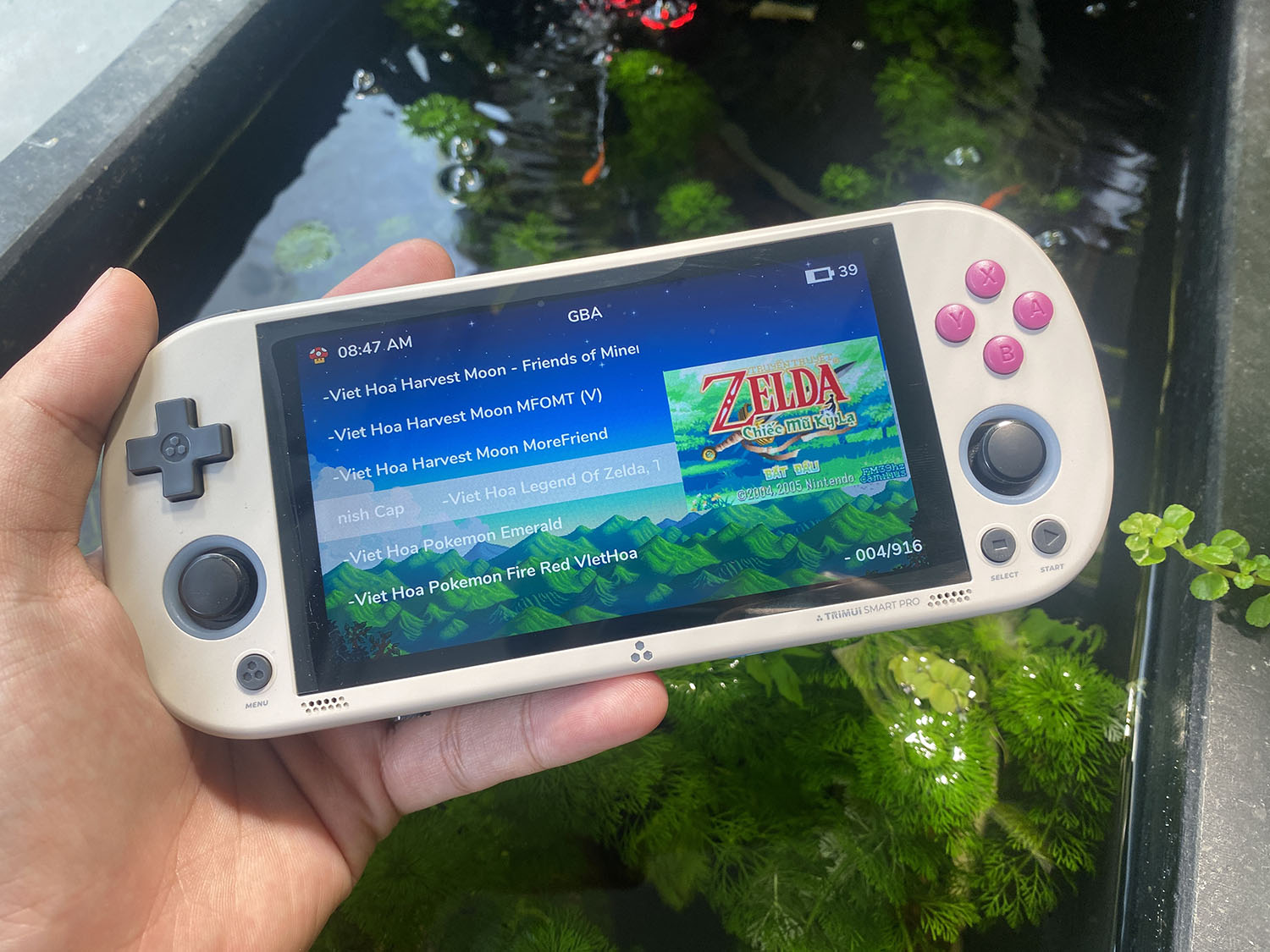
Để mở và chơi một trò chơi bạn thích, ví dụ Zelda hệ GBA. Bạn hãy truy cập mục TRÒ CHƠI. Sau đó một danh sách hệ giả lập hiện lên, bạn hãy chọn GBA và tìm game Zelda Việt Hóa, bấm A để mở game và chơi.
Lưu Game, Tải Lại Cảnh Game Đã Lưu
Đối với TRIMUI SMART PRO, PRO S:
- Sau khi game đã mở, bạn đang chơi và muốn LƯU GAME, hãy bấm nút MENU, sẽ có 1 bảng nhỏ hiện lên, bạn chọn SAVE => Chọn 1 trong 10 ô để lưu game.
- Để TẢI LẠI cảnh game đã chơi, hãy bấm MENU và chọn LOAD => Chọn ô lưu game có hình chụp cảnh game mà bạn đã lưu.
Đối với MIYOO MINI FLIP: đang cập nhật
Thoát Game
Để thoát các game retro đang chơi sử dụng RetroArch (trừ game hệ PORTS, NDS, PSP,), bạn hãy bấm giữ nút MENU, chờ máy rung lên xác nhận và chuyển về giao diện GameSwitcher (là giao diện lựa chọn các trò chơi bạn đã chơi trước đây, có kèm ảnh screenshot cảnh game đang chơi dỡ). Sau đó bấm B để quay về màn hình danh sách game. Ngoài ra, bạn còn có thể thoát game nhanh bằng cách sau:
- Để Thoát Game sử dụng RetroArch như GBA, NES, SNES, PS1…, hãy bấm MENU => EXIT GAME
- Để Thoát Game PSP, bấm MENU => EXIT to MENU => EXIT
- Để Thoát Game PORTS, bấm MENU 1 lần hoặc tổ hợp MENU + START, hoặc MENU + SELECT, hoặc START + SELECT.
- Để thoát game hệ NDS sử dụng Drastic, bấm MENU => Chọn EXIT Drastic
- Để thoát game hệ N64 sử dụng MupenPlus Standalone, bấm MENU + START. Đối với N64 sử dụng RetroArch, bạn thoát game như cách ở trên của RetroArch nhé.
- Để thoát hệ PICO-8. Bấm giữ nút MENU để chuyển về giao diện GameSwitcher => bấm B để quay về danh sách game
- Để thoát hệ SEGA SATURN standalone, bấm MENU => EXIT
LƯU Ý: Mặc định máy đã bật tính năng tự động LƯU GAME và TẢI LẠI GAME, nên bạn có thể yên tâm chơi game thoải mái. Tuy nhiên để phòng tránh lỗi phát sinh hay khi game tự động lưu sai, thỉnh thoảng bạn hãy chủ động LƯU Thủ Công như cách trên hoặc chọn lưu game bên trong trò chơi nhé.
Tắt Máy Đúng Cách
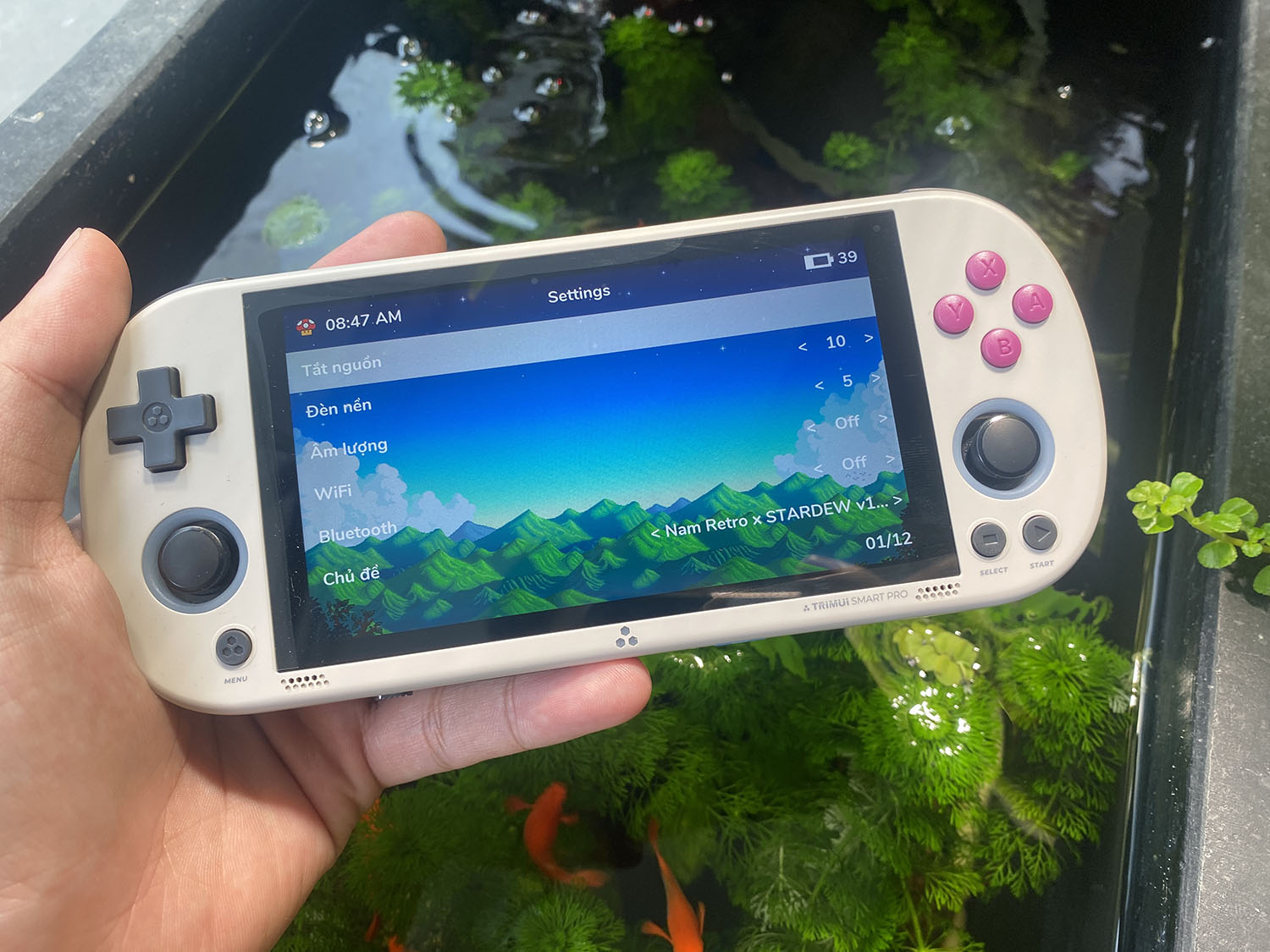
Sau khi chơi game xong và đã thoát game, trở về màn hình chính, để tắt máy, hãy chọn mục CÀI ĐẶT => TẮT NGUỒN => Bấm A để xác nhận Tắt Máy. Hoặc bấm X để khởi động lại máy, B để quay lại và chơi game tiếp.
Trên đây là hướng dẫn sử dụng cơ bản SpruceOS trên các dòng máy Trimui Smart Pro, Trimui Smart Pro S, Miyoo Mini Flip,… Nấm Retro sẽ tiếp tục cập nhật thêm các tính năng khác ở phần sau nhé!


